连接微信
在面板生成二维码
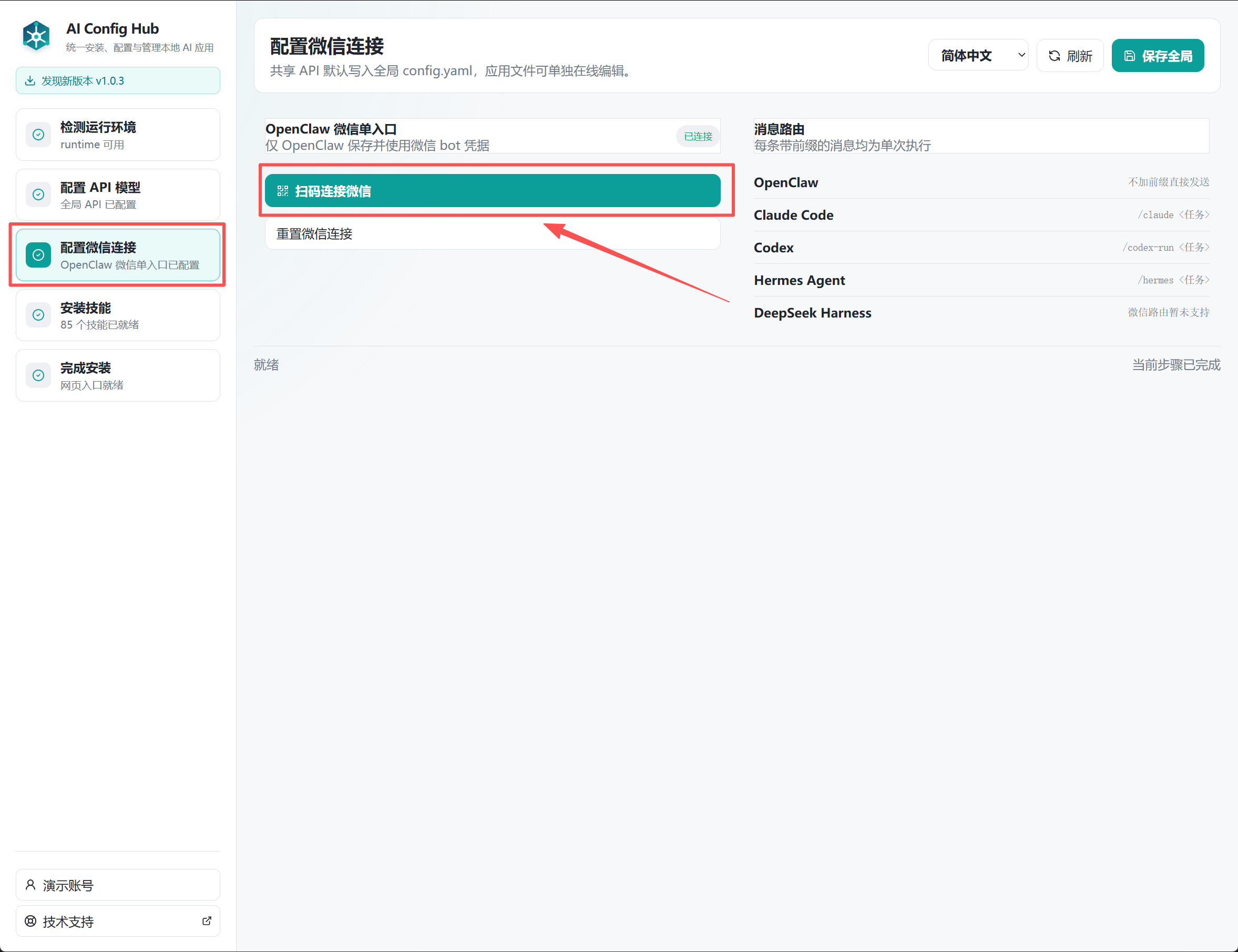
- 进入“配置微信连接”。
- 确认“OpenClaw 微信单入口”区域可见。
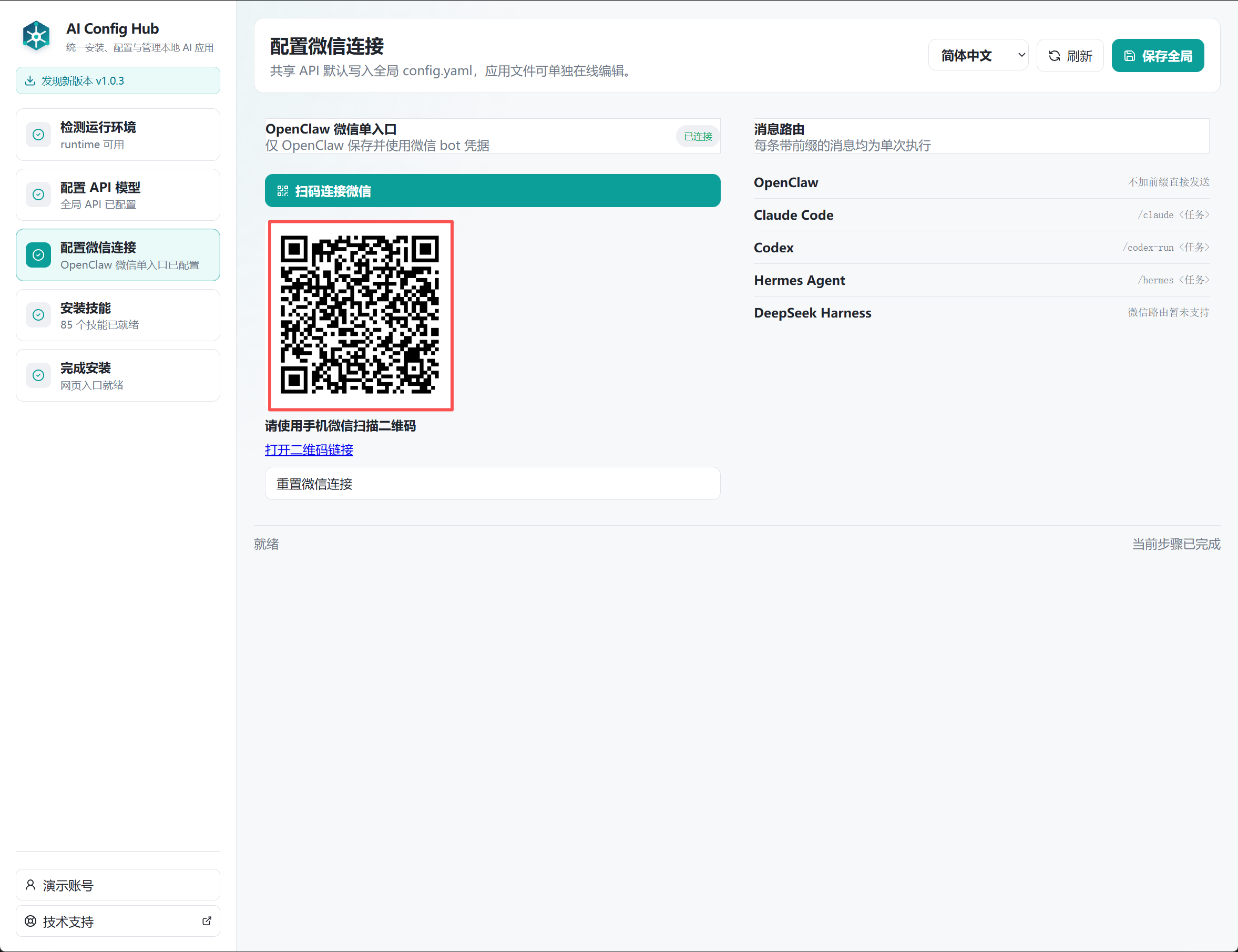
- 点击“扫码连接微信”,等待页面生成二维码。
用手机完成确认
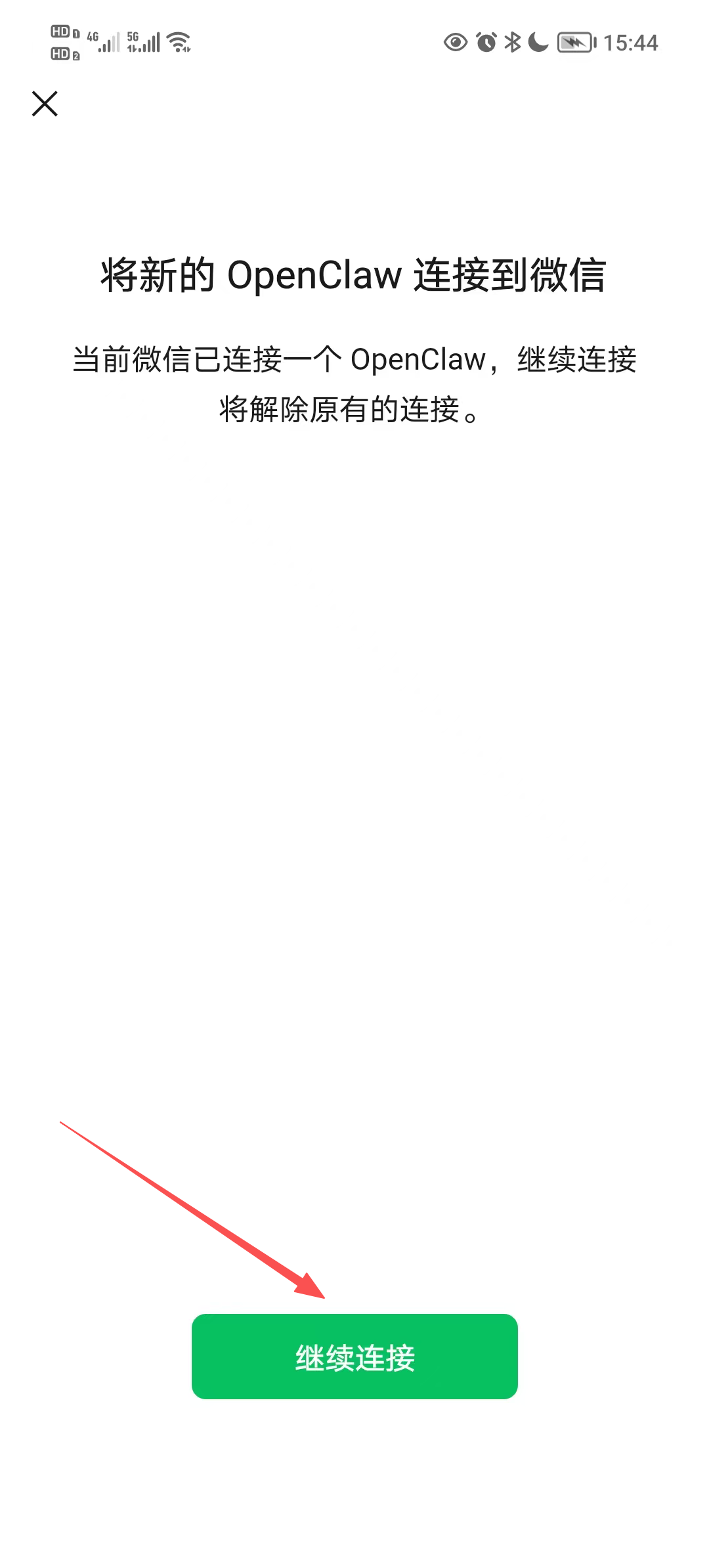
使用微信扫描二维码,按照手机提示完成授权;如手机显示验证码,请将验证码填回面板。连接状态变为已连接后即可测试消息。
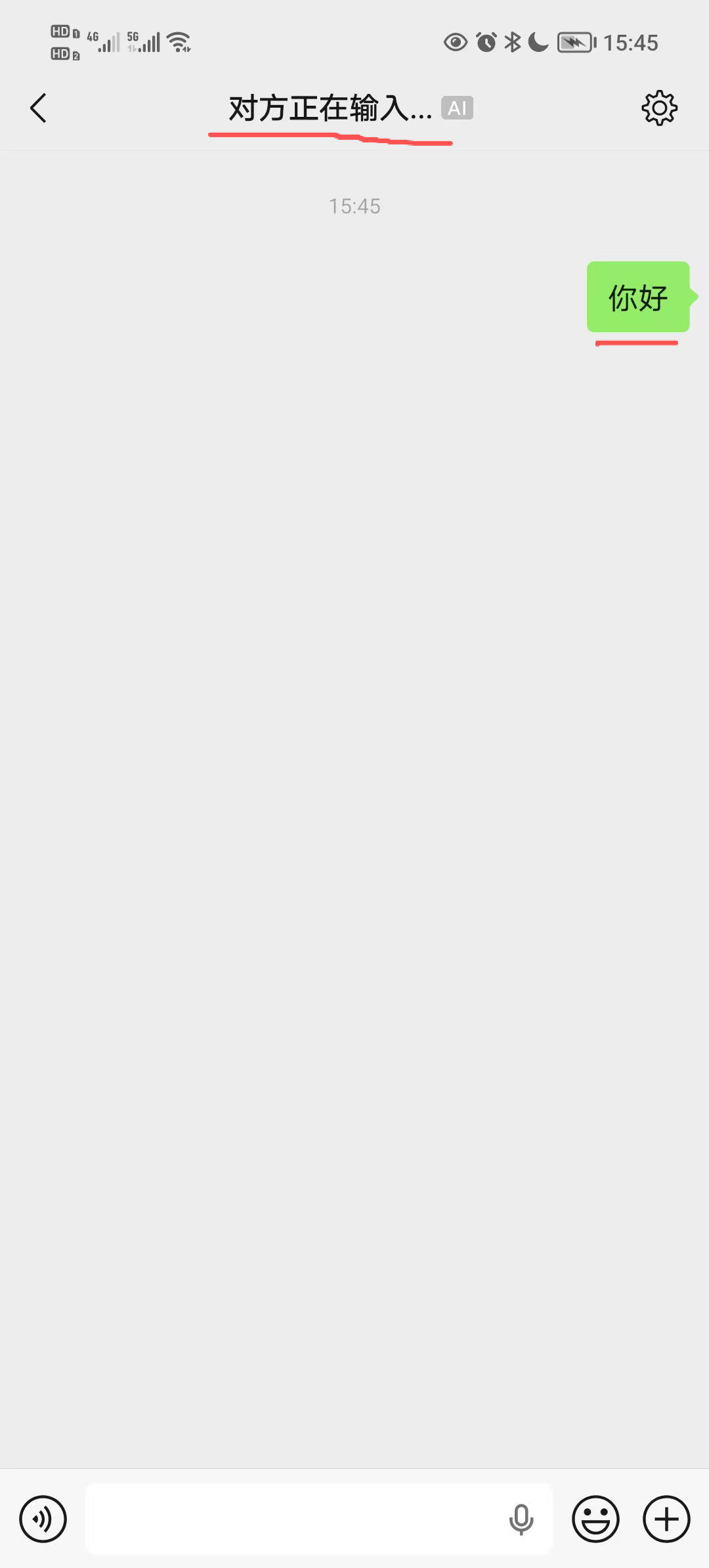
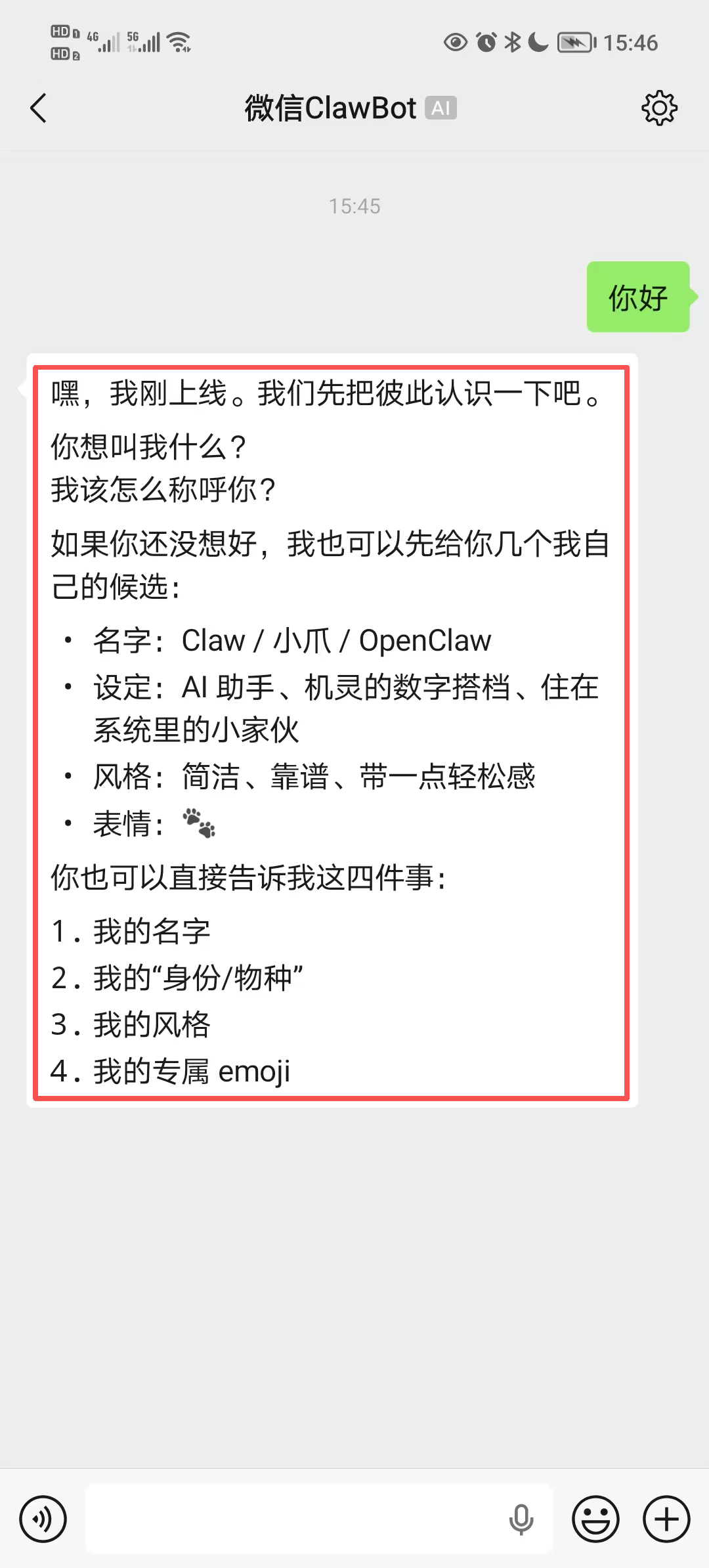
发起一次测试对话
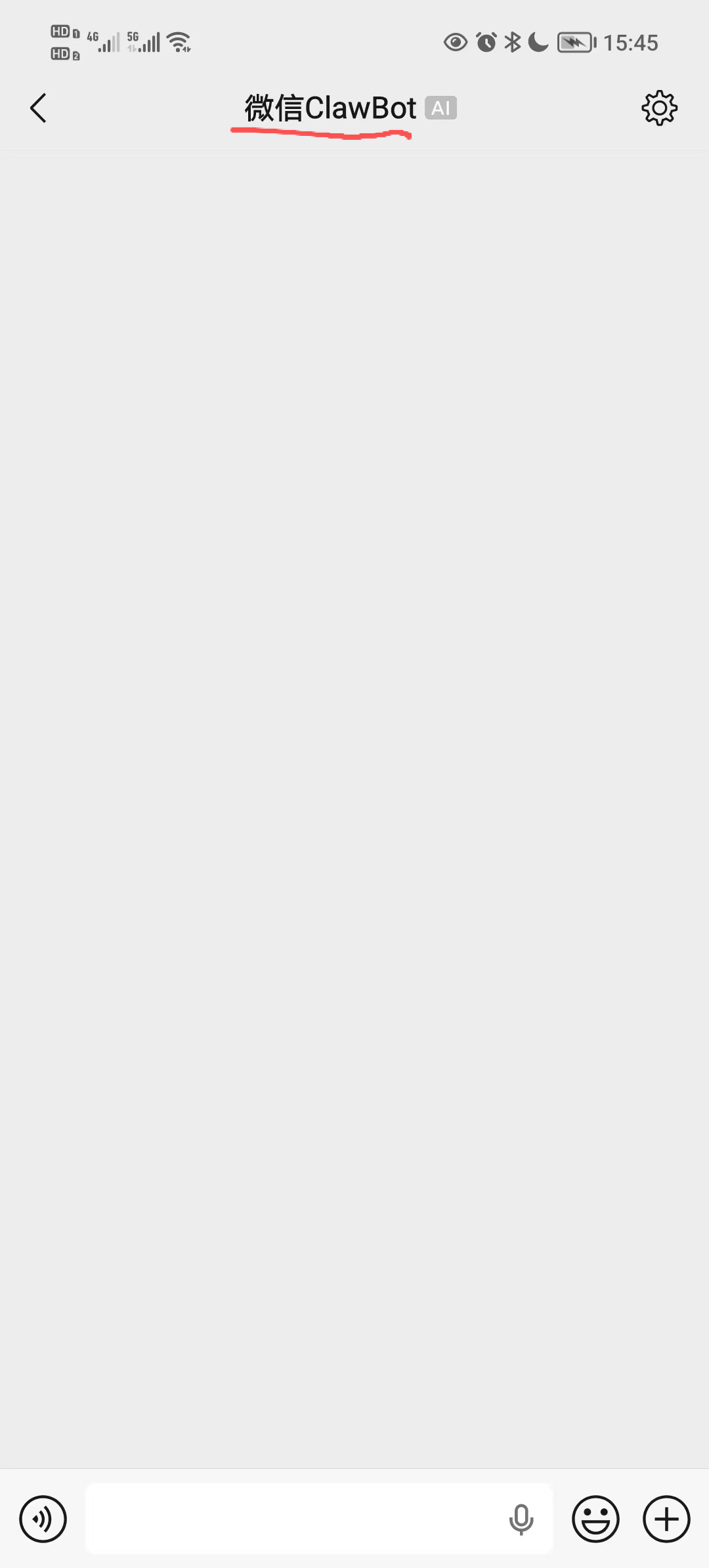
向已连接的微信入口发送普通文字,即可交给 OpenClaw 处理。需要指定其他应用时,可使用命令前缀:Claude Code 使用 /claude 任务,Codex 使用 /codex-run 任务,Hermes Agent 使用 /hermes 任务。
重新连接
更换微信账号或二维码失效时,点击“重置微信连接”后重新扫码。重置会删除当前授权,旧连接不再可用。